
【2026年最新版】VCCでUnityが起動しないときの対処法|初心者向けトラブルガイド
目次
🎯 この記事はこんな人におすすめ
- VCC(VRChat Creator Companion)からUnityを開こうとしても反応がない
- Unityのバージョンが見つからないという表示が出る
- プロジェクト作成はできたのに開けない
- Unity初心者で原因がわからず困っている
VCC上でプロジェクトが見つからない場合はこちら

【保存版】VCCのプロジェクトが消えた時の復旧方法|再登録するだけで元通り!
VCCにプロジェクトが表示されなくなっても、ファイルが消えたわけではありません!この記事では、「Add Existing Project」などを使ってプロジェクトを再登録する方法や、Unity Hubで直接開く対処法を初心者向けにわかりやすく解説します。
🧩 そもそもVCCとは?
「VCC(VRChat Creator Companion)」は、VRChat用のUnityプロジェクトを簡単に管理・作成できる公式ツールです。 しかし、Unityのバージョンやパスに問題があると「Unityが起動しない」状態になることがあります。
あわせて読みたい
VCCってなに?VRChat改変で使う理由とは?
VCC(VRChat Creator Companion)とは何か?初心者でも迷わずアバター改変を始められるようになる、公式ツールの魅力とメリットをわかりやすく紹介します。
🛠 よくある原因と対処法
原因①:Unityのインストール場所がVCCに認識されていない
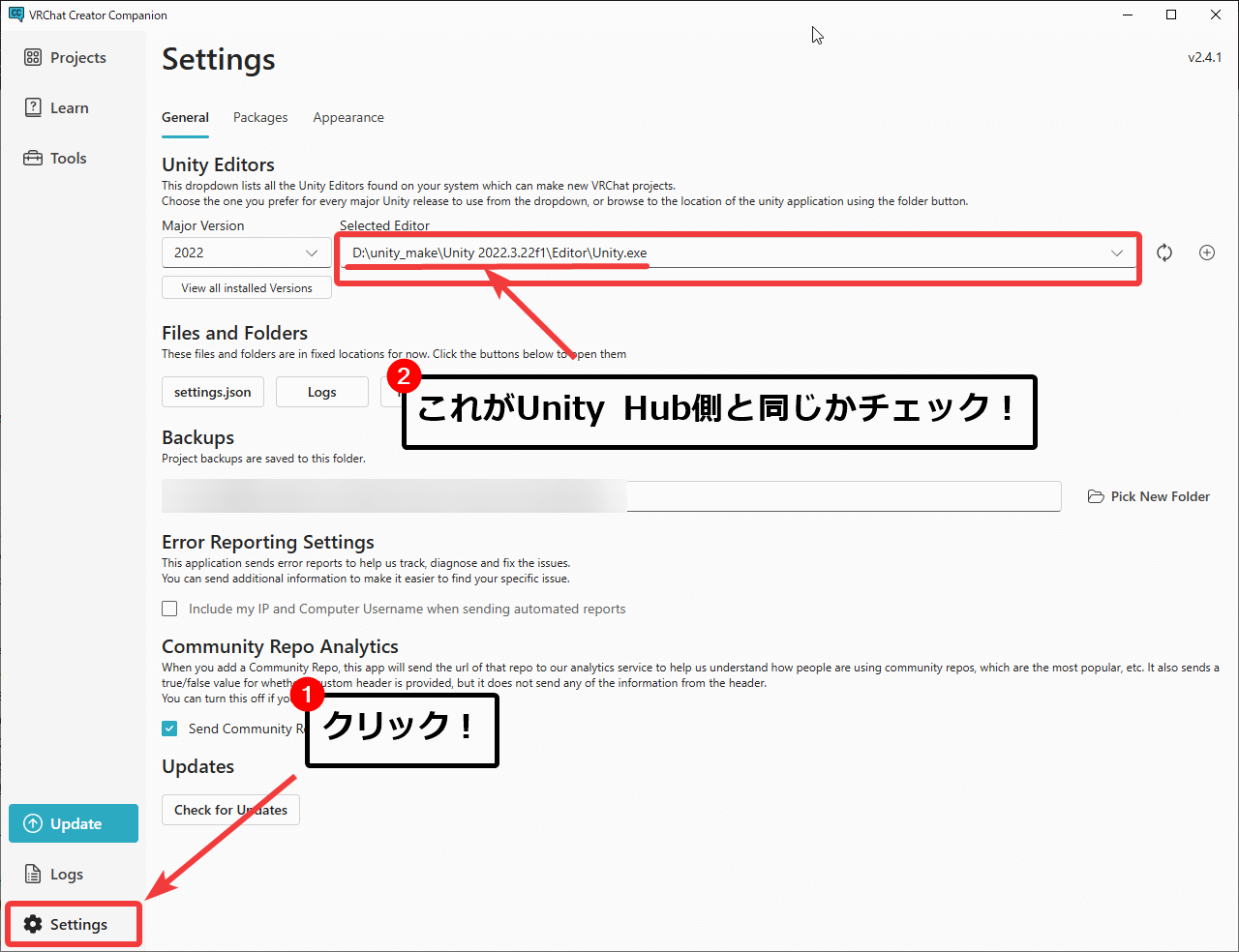
- まずい状態:VCCの「Unity Editors」欄で Unity の実行ファイルパスが
Not FoundやInvalid Pathと表示されている、またはUnity HubとVCCで、インストールされているUnityのバージョンやパスが違う - なぜだめ?:VCCがUnityの実行ファイルを見つけられず、プロジェクトが開けない
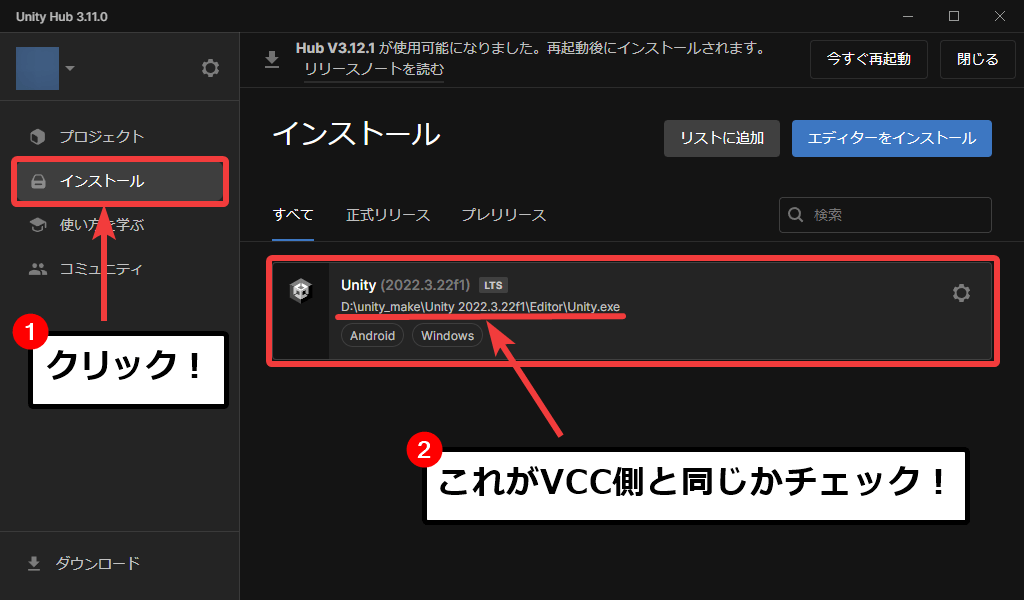
対処法
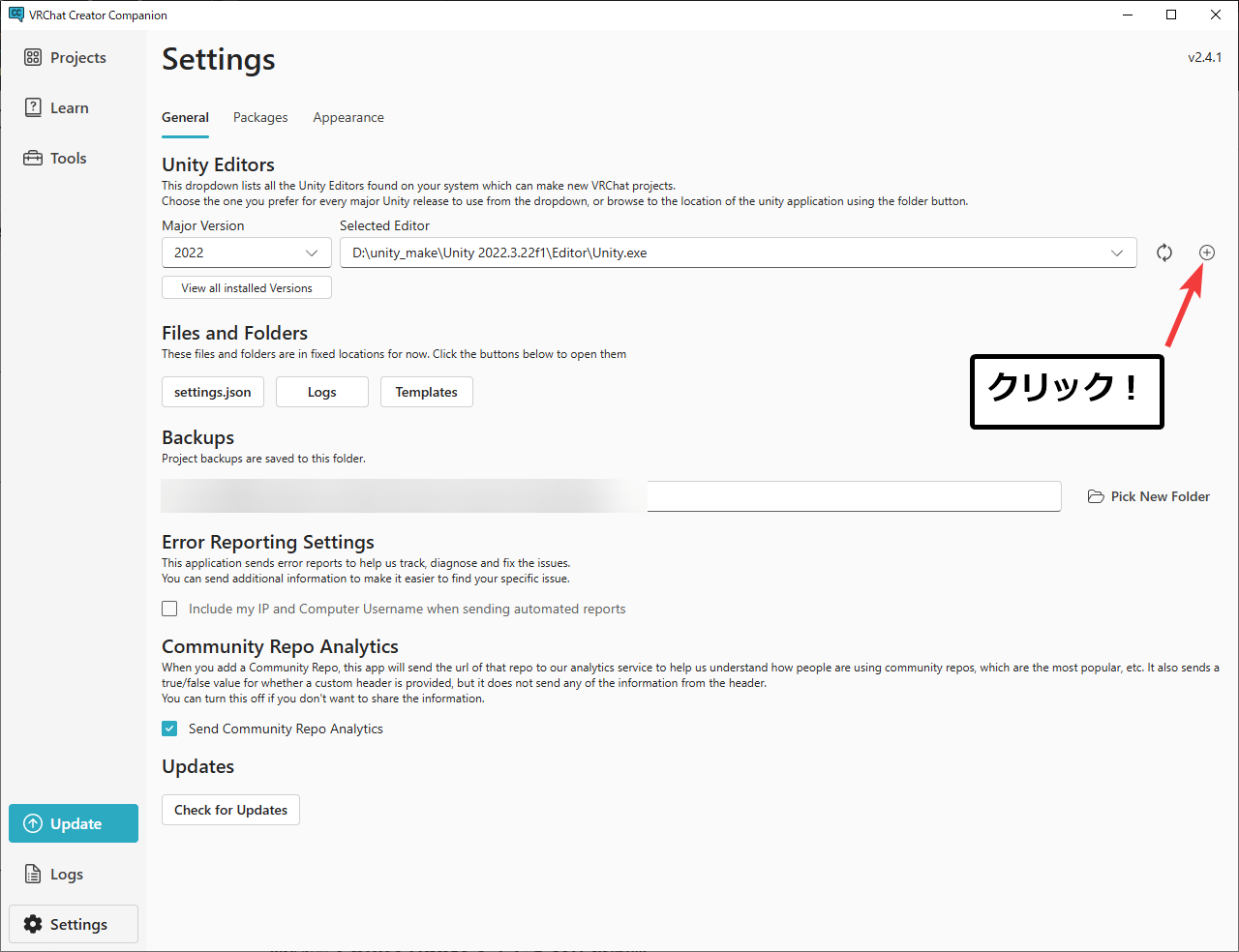
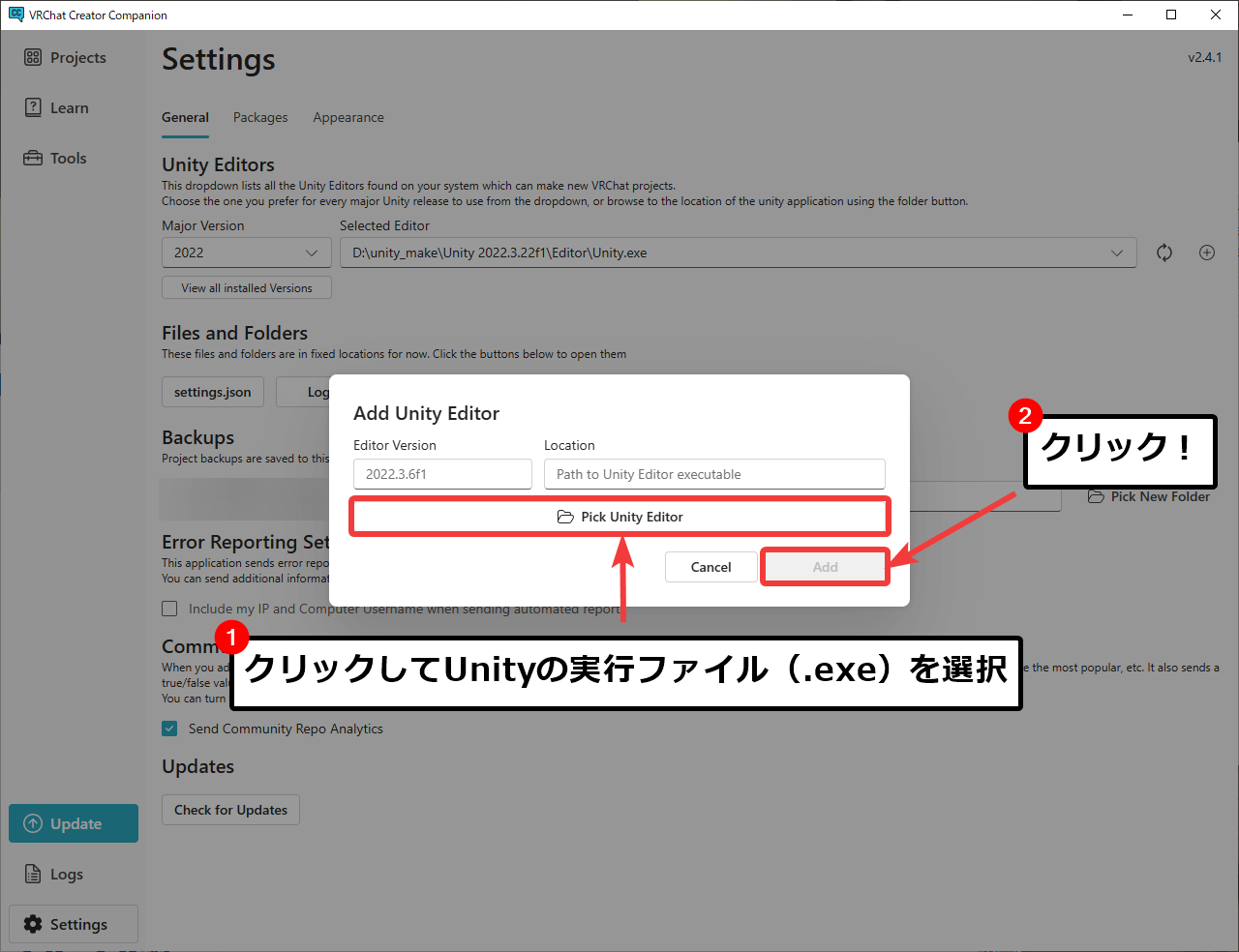
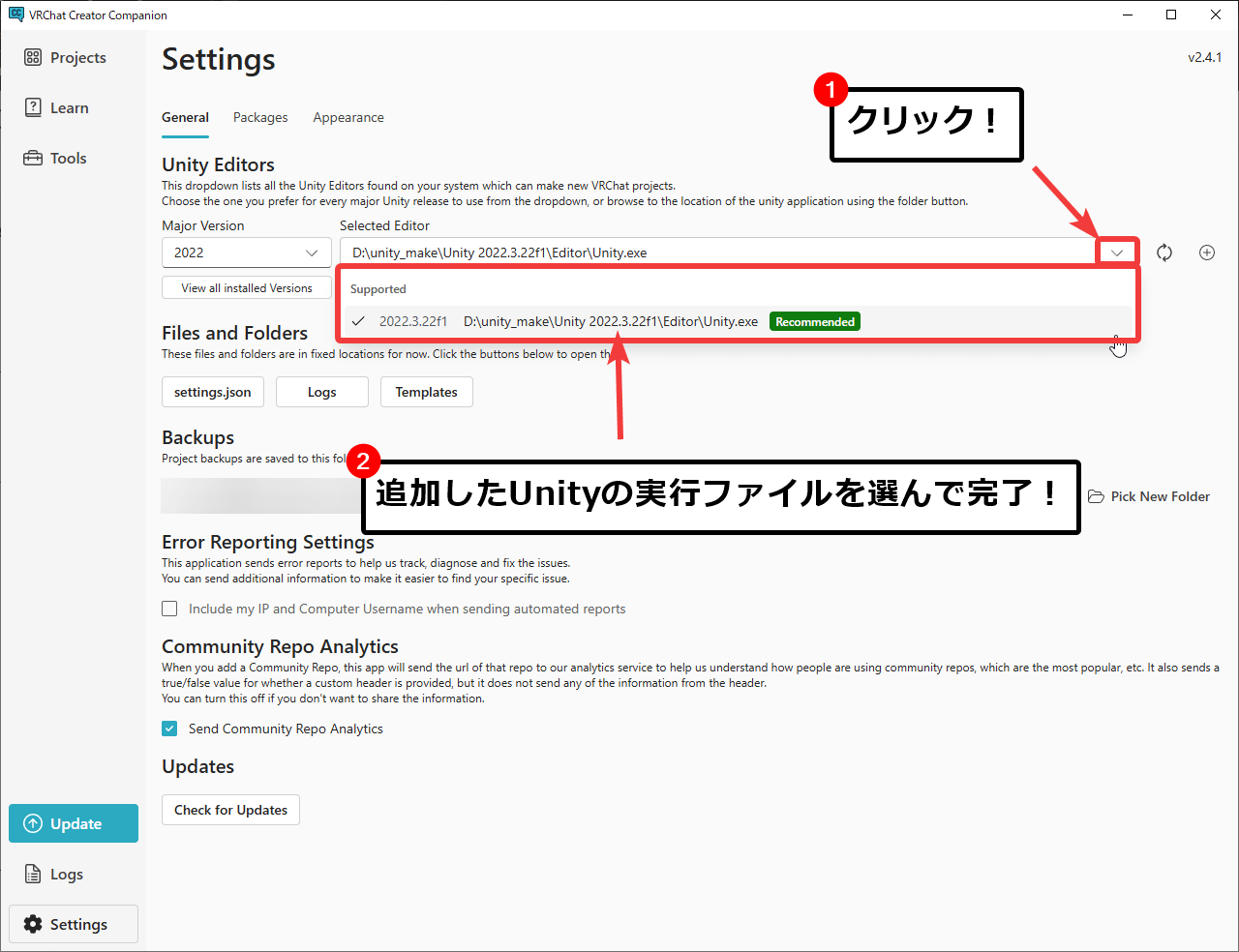
- VCCの
Settings > Unity Editorsから使用したい Unity の実行ファイル(Unity.exe)を手動で指定 - 必要に応じてVCCまたはUnityを再インストール
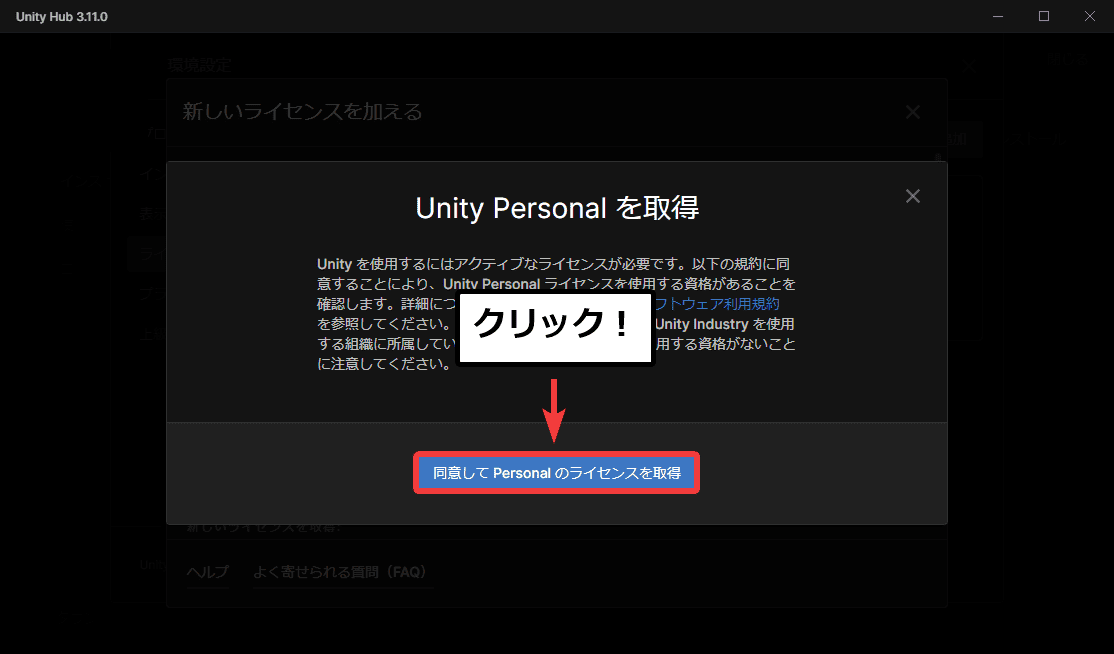
原因②:Unity Hubのライセンスが未認証
- まずい状態:Unity Hubは起動できるが、Unityエディタが一切開かない
- なぜだめ?:ライセンス未認証状態ではUnity本体の起動がブロックされる
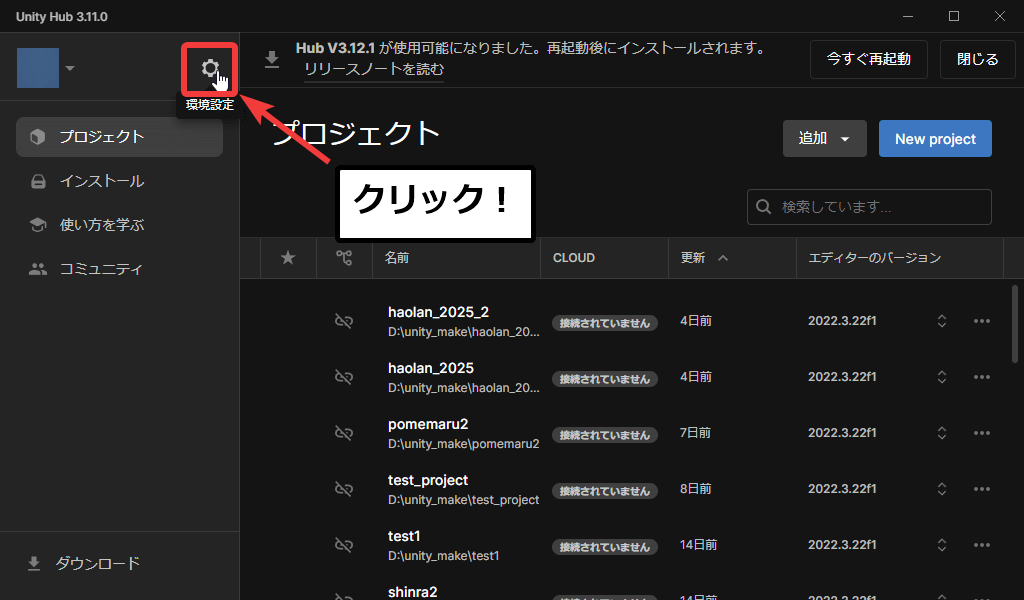
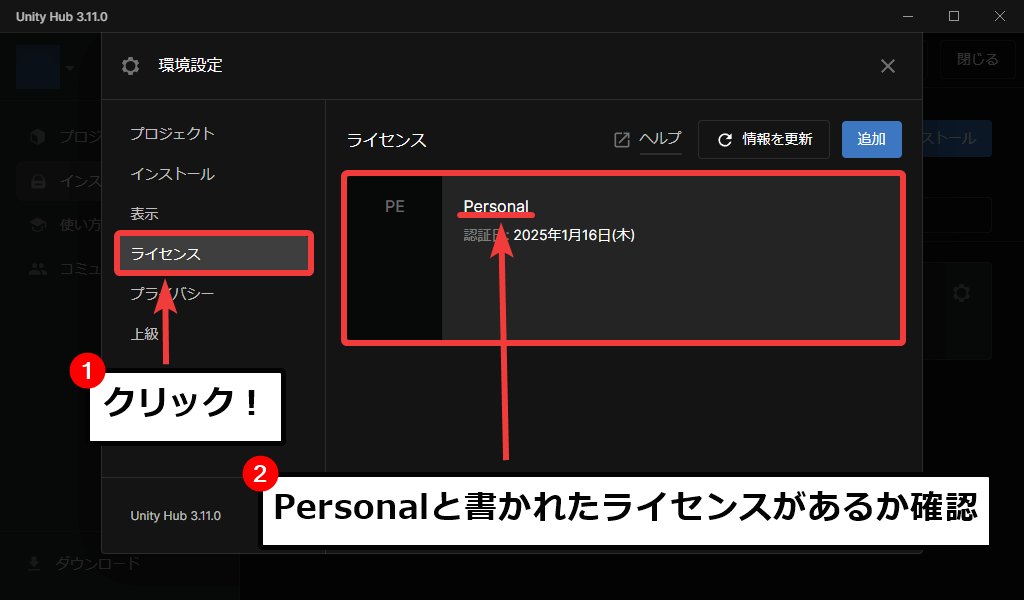
対処法
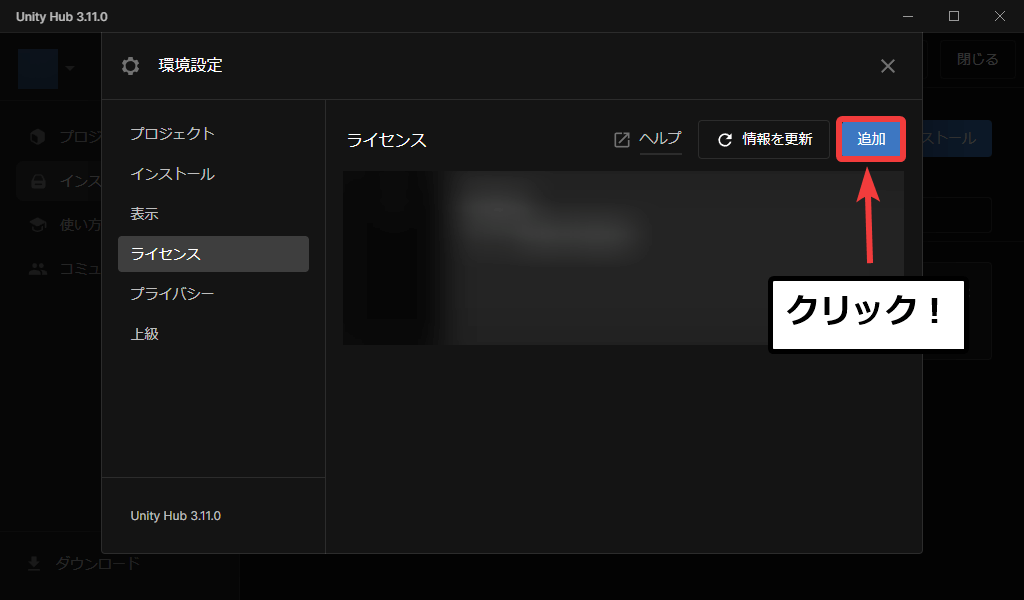
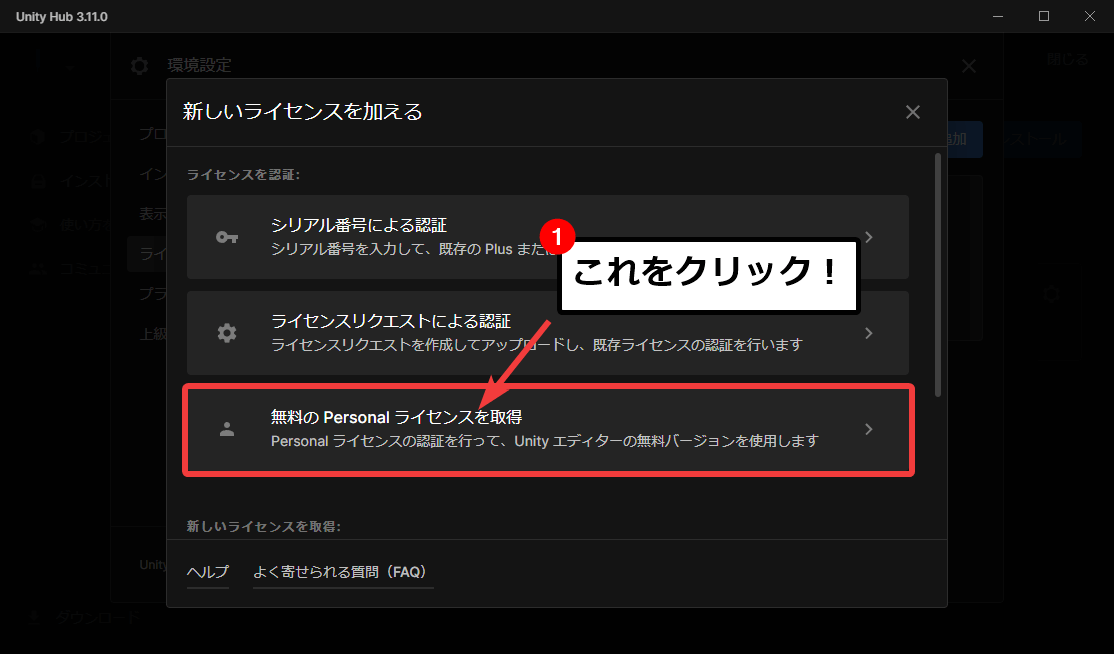
- Unity Hubを開き、
環境設定 > ライセンスからライセンスを手動で有効化する
原因③:Unityの実行ファイル(.exe)自体が壊れている
- まずい状態:Unity Hub上では表示されるのに、起動ボタンを押してもUnityが一切立ち上がらない
- なぜだめ?:インストールファイルの破損やOS側のセキュリティブロックが原因の場合がある
対処法
- Unity Hubから一度アンインストール → 再インストール
Unityのインストールはこちらのガイドが参考になります👇
VRC改変マスターへの道
【2026年最新版】VRChat改変を始めるためのUnity導入ガイド|初心者向けに完全解説 | VRC改変マスターへの…
VRChatアバター改変の第一歩!初心者向けにUnityのインストールから初期設定までを、画像付きでわかりやすく完全解説。推奨バージョン(2022.3.22f1)やAndroidモジュール…
原因④:VCC自体のバグや更新不足
- まずい状態:VCCの動作が不安定、他の機能も動かない
- なぜだめ?:古いバージョンやバグのあるバージョンを使っていると、Unityの起動にも影響する
対処法
- VCCを一度アンインストールして、公式サイトから最新版を再インストール
- アップデート通知が来ていればすぐ反映
原因⑤:セキュリティソフトの干渉
- まずい状態:Unity.exeやVCC.exeの起動時に無反応になったり強制終了される
- なぜだめ?:一部のセキュリティソフトがUnityやVCCの動作を誤検出し、遮断している場合がある
対処法
- セキュリティソフトがVCCやUnityの起動をブロックしていないか確認
- 必要なら一時的に無効化して再試行
原因⑥:VCCの画面が真っ白で操作できない
- まずい状態:VCCを起動しても画面が真っ白で、ボタンも何も表示されない
- なぜだめ?:VCCの表示プロセスがフリーズしている、またはキャッシュに問題がある
対処法
- タスクマネージャーからVCCのプロセスを完全に終了させてから、もう一度起動してみてください。
- 改善しない場合、最新版のインストーラーを公式サイトからダウンロードして上書きインストールしてください。
❗ Unityが起動しないときにチェックすべきVCCの設定項目
スクロールできます
| チェック項目 | まずい状態 | なぜダメ? | 対処法 |
|---|---|---|---|
| Unityのバージョン | 空欄 / 表示されない | VCCがUnityを認識していない | VCCでプロジェクトを再選択 or Unity Hubでバージョンインストール |
| Unityのパス | Not Found や Invalid Path | Unity本体が見つからない | Unity Hubでインストール場所を確認・修正 |
🧩 その他の対処法(最終手段)
- VCCとUnityをいったんアンインストールし、再インストール
- プロジェクトファイルが破損していないか確認
- VCCのログ(AppData配下にあり)を確認し、エラー原因を調査
- VRChat公式Discordまたはサポートに問い合わせ
🔄 UnityやVCCのインストール方法については、以下の記事でも詳しく解説しています。
VRC改変マスターへの道
【2026年最新版】VRChat改変を始めるためのUnity導入ガイド|初心者向けに完全解説 | VRC改変マスターへの…
VRChatアバター改変の第一歩!初心者向けにUnityのインストールから初期設定までを、画像付きでわかりやすく完全解説。推奨バージョン(2022.3.22f1)やAndroidモジュール…
VRC改変マスターへの道

【2026年最新版】VRChat Creator Companion(VCC)導入ガイド|初心者向けに完全解説 | VRC改変マスターへ…
VRChat改変に必須の公式ツール「VCC(VRChat Creator Companion)」の導入方法を初心者向けに完全解説。インストールからプロジェクト作成、パッケージ追加までわかりやす…
📌 注意点
- 再インストール前に、プロジェクトのバックアップを必ず取りましょう
- セキュリティ設定の変更は自己責任で行ってください
よくある質問(FAQ)
🎉 まとめ
- VCCでUnityが開かないトラブルの多くは「パスの誤認識」「ライセンス未認証」「設定ファイル破損」などが原因です。
- 冷静にひとつずつ対処すれば、初心者でも解決できます。
- 解決しない場合は、無理せずサポートやコミュニティを頼りましょう。
💡 【筆者の体験談】意外な落とし穴「OneDrive」
実は私も以前、どうしてもプロジェクトが開かなくて3日間悩み続けたことがあります。
結論から言うと、原因は 「OneDriveの同期」 でした。
Windowsのドキュメントフォルダ(Documents)にプロジェクトを作っていたのですが、ここがOneDriveの自動バックアップ対象になっていて、「同期中にファイルがロックされてUnityが読み込めない」 という現象が起きていたのです。
もし、ここまでの対処法を試してもダメだった場合は、
「プロジェクトをCドライブ直下(例: C:\VRChat_Projects\)などに移動してみる」
というのも、試してみる価値があるかもしれません。
(※移動後はVCCで「Add Existing Project」から登録し直してくださいね!)
🚀 無事に起動できたら
Unityが無事に起動したら、さっそくアバター改変を始めましょう!
おすすめの無料アバターを探す
おすすめの無料アバターを探すならこちら
【2026年最新】VRChat無料アバターおすすめ5選!かわいい&高品質なモデルを厳選紹介
VRChat初心者必見!無料で使えるアバターを厳選して5体ご紹介。Quest対応情報や改変アドバイス付きで、これからVRChatを始める方に最適なガイドです。
アバターの見た目を変えてみる(テクスチャ改変)
テクスチャ改変に挑戦してみたい方はこちら
【初心者向け】アバターの目や顔(メイク)の画像を差し替えてみよう|テクスチャ変更で見た目をかんた…
VRChatアバターの服や顔の見た目は「画像」を入れ替えるだけでカンタンに変えられます!初心者向けにテクスチャの差し替え方法をやさしく解説します。
著作権・改変に関するご案内
- 当サイトで掲載している画像は、各制作者様から掲載許諾を得た上で使用しております。無断転載・再配布は禁止されています。
- また、当サイトで紹介しているアバター改変方法は、すべてVRChat公式のUnity・VCC・公式SDKを使用した合法的な手順に基づいています。