BOOTH Library Managerの使い方|アセット整理の神ツール!FBXプレビューも可能
BOOTH Library Managerの使い方|ダウンロード地獄からの解放
「あれ?あのアセット買ったはずだけど、どのzipファイルだっけ?」
「解凍するのが面倒で、ダウンロードフォルダがzipだらけ…」
VRChatでアバター改変を楽しんでいると、どうしても避けられないのが「BOOTH購入品の管理問題」です。
ファイル名が数字の羅列で分かりにくかったり、重複してダウンロードしてしまったり。
そんな悩みを一発で解決してくれる神ツール「BOOTH Library Manager (Windows版)」がついにアーリーアクセスを開始しました!
この記事では、BOOTHの購入履歴と連携し、ダウンロードから解凍、プレビューまでを一元管理できるこのツールの使い方を、実際の画面と共に解説します。
💡 筆者の検証環境
- OS: Windows 11
- アプリバージョン: Early Access (2026/1/1時点)
📝 この記事を書いたきっかけ(体験談)
正直に告白します。僕のPCのデスクトップとダウンロードフォルダは、BOOTHからダウンロードしたzipファイルで埋め尽くされていました。
「後で整理しよう」と思ってとりあえずデスクトップに保存し、気づけば画面の半分が ishou_123456.zip のようなファイルで埋まる始末。
さらに、「この服かわいい!」と思って買おうとしたら、「購入済み」の文字が表示されたときです。「あれ、いつ買ったっけ?どのフォルダに入れたっけ?」と、結局行方不明になったファイルを探すのに30分もかかってしまいました。
「整理整頓が苦手な自分には、もう管理しきれない…」
そう絶望していた矢先に発表されのが、このBOOTH Library Managerでした。「これならズボラな僕でも管理できるかも!」と、即座に飛びつきました。
🎯 この記事はこんな人におすすめ
- BOOTHでアバターや衣装を頻繁に購入する人
- ダウンロードフォルダが「ishou_123456.zip」のようなファイルで埋め尽くされている人
- 買ったはずのアセットが見つからなくて、再度ダウンロードした経験がある人
この記事では、「BOOTH Library Manager」を使って、散らかりがちなアセットファイルをスマートに整理・プレビューする方法を初心者向けにわかりやすく解説します!
🧩 BOOTH Library Managerとは?
一言で言うと、「BOOTH特化型のファイル管理・ダウンローダー」です。
開発者が「BOOTHからダウンロードしたファイルの管理をよりスムーズにする」ために開発しており、現在(2026/1/1時点)は公式Discordサーバーを通じてアーリーアクセス(先行体験)が行われています。
3つの神機能
- 1. ワンクリック・インポート & 自動解凍
-
BOOTHのウェブページに「BOOTH Library ManagerでDL」というボタンが追加され、クリックするだけでダウンロードから解凍まで全自動で行ってくれます。もう「右クリック→すべて展開」をする必要はありません。
- 2. FBXなどの3Dモデルプレビュー
-
Unityを開かなくても、アプリ内でFBXモデルをグリグリ動かして確認できます。
- 3. スマートリスト・タグ管理
-
「アバター」「衣装」「ギミック」などで自動で振り分けたり、自分でタグを付けて整理できます。
🛠 [実践] 導入から基本的な使い方
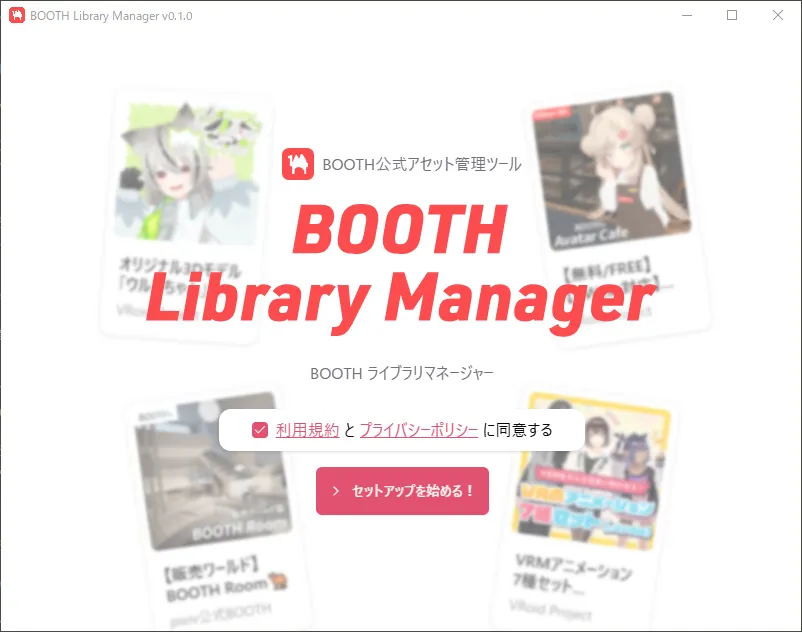
現在はアーリーアクセス中のため、公式Discordサーバーに参加してダウンロードする必要があります。
- Booth公式お知らせページ下部のDiscord招待リンクを押して、公式Discordサーバーに参加します。
- 参加後、Discord内の
ダウンロードチャンネルから配布されているインストーラーをダウンロードします。 - インストーラーを実行し、画面の指示に従ってインストールを完了させます。
このツールの真骨頂、Web連携機能を使ってみましょう。
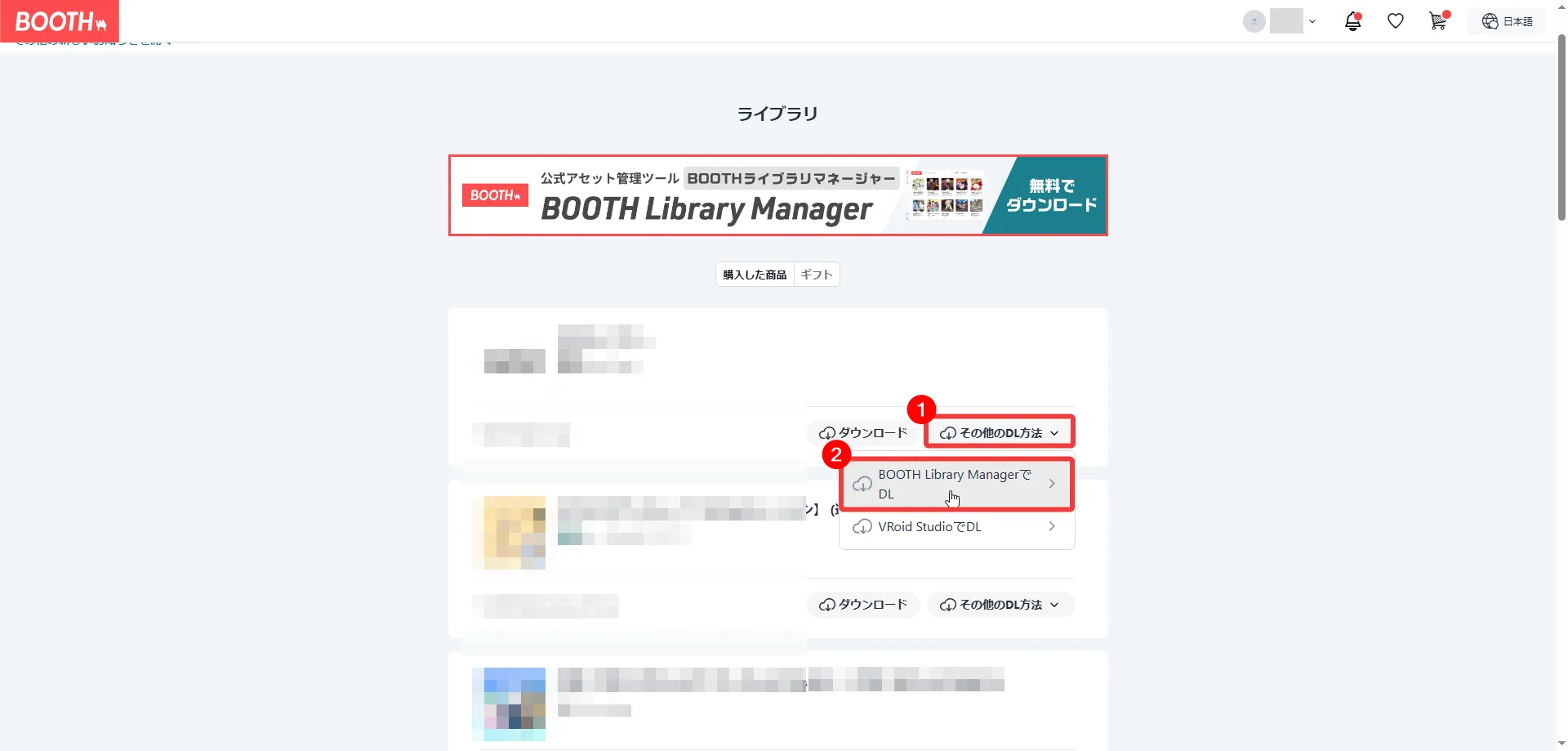
- アプリを起動した状態で、ブラウザでBOOTHの商品ページ(またはライブラリ、注文詳細)を開きます。
- 追加された「BOOTH Library ManagerでDL」(または「その他DL方法」プルダウン内)をクリックします。
- ブラウザが「BOOTH Library Managerを開きますか?」と聞いてくるので「許可」します。
- アプリ側で自動的にダウンロードが始まり、zipの解凍まで自動で完了します!
🧩 便利な機能の活用法
驚異のFBXプレビュー機能
インポートしたアイテムをクリックして詳細を開き、FBXファイルを選択してみてください。
なんと、アプリ内で3Dモデルが表示されます!
- 左クリックドラッグ: 回転
- 右クリックドラッグ: カメラ移動
- ホイール: ズーム
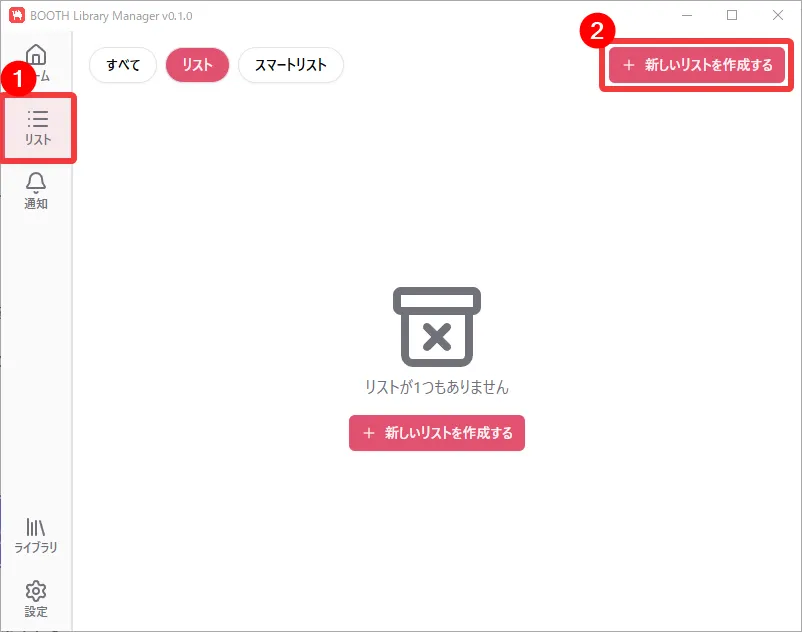
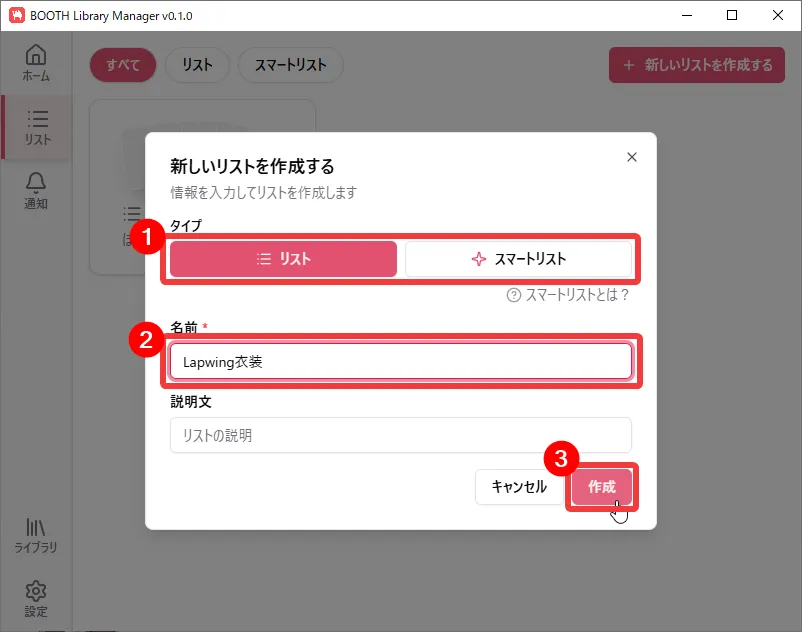
リストとスマートリスト
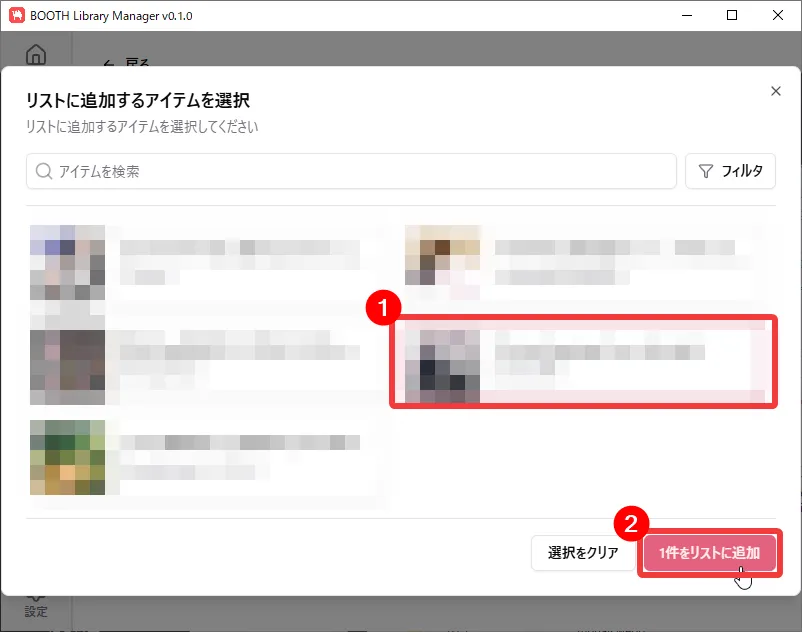
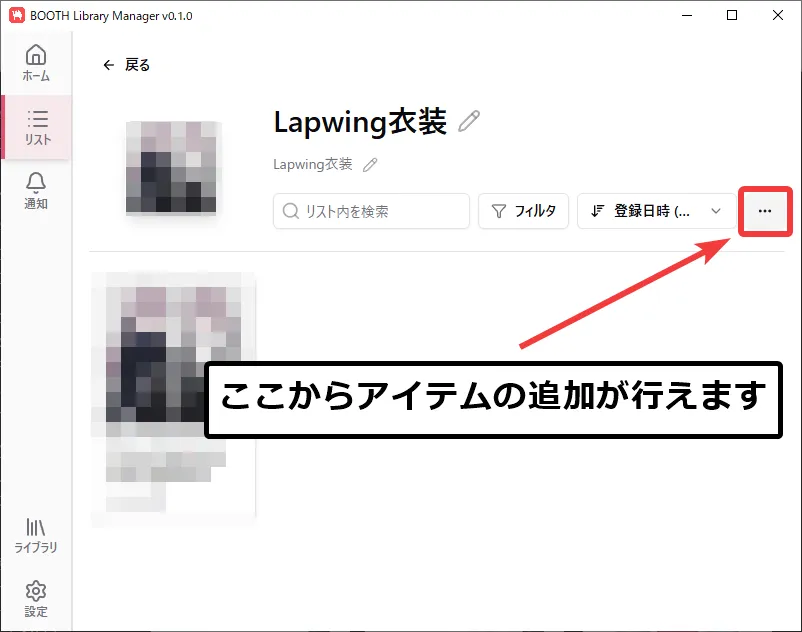
アイテムが増えてきたら「リスト」で整理しましょう。
- 通常のリスト: 手動でアイテムを追加します。「お気に入り」など。
- スマートリスト: 条件を設定して自動で追加します。例えば「『アバター』という文字が含まれる」アイテムを自動で集める、などが可能です。
❓ よくある質問(FAQ)
- 無料のアイテムも管理できますか?
-
はい、可能です。商品ページの無料ダウンロードボタン付近にある「その他のDL方法」からインポートできます。
- 過去にダウンロードした古いファイルはどうなりますか?
-
基本的には「ボタンを押して新規にインポート」する形になるため、過去のzipファイルを自動でスキャンして取り込むわけではないようです(要検証)。改めて整理し直す良い機会かもしれません。
- Mac版はありますか?
-
現時点ではWindows版のみの提供となっています。
🎉 まとめ|アセット管理は「解凍」から「管理」へ
BOOTH Library Managerを使うことで、VRChatユーザーの長年の悩みだった「zipファイルの山」から解放されます。
- 自動解凍で時短!
- FBXプレビューで確認が爆速!
- リスト管理で「あれどこ?」が無くなる!
特にプレビュー機能は、アバター改変を頻繁にする人にとっては手放せないツールになりそうです。
現在はアーリーアクセス版ですが、完成度は非常に高いです。ぜひDiscordに参加して、快適なアセット管理ライフを体験してみてください!
著作権・改変に関するご案内
- 当サイトで掲載している画像は、各制作者様から掲載許諾を得た上で使用しております。無断転載・再配布は禁止されています。
- また、当サイトで紹介しているアバター改変方法は、すべてVRChat公式のUnity・VCC・公式SDKを使用した合法的な手順に基づいています。