【2026年版】初心者向けVRChatアバター導入まとめ【Unity&VCC対応】
🎯 はじめに|この記事は「まとめガイド」です!
VRChatを始めたばかりの方へ。
「アバターをどうやって導入すればいいの?」
「何から始めたらいいかわからない…!」
そんな初心者さん向けに、
アバター導入までの手順をざっくりまとめたガイドページを作成しました!
このページでは、
- アバター導入に必要なもの
- セットアップの流れ
- おすすめの無料アバター
- 導入後にできること
を全体の流れだけシンプルに紹介し、
それぞれの詳しい手順は個別のガイド記事にリンクしてご案内しています!
✅ まずはこのまとめで流れをつかんで、
✅ 気になる部分を個別のガイド記事でじっくり確認しましょう!
🧩 1. VRChatアバター導入に必要なもの
まずは、アバター導入に必要な準備をチェックしましょう!
これらが揃っていないと、途中で作業が止まってしまうので注意が必要です。
- パソコン(Windows): VRChatの改変は基本的にWindowsで行います。Macでも不可能ではありませんが、非常に難易度が高いです。
- VRChatアカウント: Steamアカウントではなく、VRChat公式サイトで作った「VRChatアカウント」が必要です(トラストランクを上げるため)。
- Unity: ゲームを作るためのソフトですが、VRChatのアバター改変にも必須です。
- VRChat Creator Companion(VCC): Unityのバージョン管理やSDKの導入を自動でやってくれる公式ツールです。これがないと始まりません。
- 使用したいアバターのファイル: Boothなどで購入・ダウンロードした
.unitypackage形式のファイルです。
🧰 2. UnityとVCCをインストールしよう
アバターをアップロードするためには、
UnityとVRChat Creator Companion(VCC)をインストールします!
昔はUnity Hubから手動でインストールしていましたが、現在は VCC経由でインストールするのが公式推奨 です。
- Unityのバージョンに注意: VRChatで使用できるUnityのバージョンは決まっています(現在は
2022.3.22f1など)。VCCを使えば自動で正しいバージョンを選んでくれるので、間違いがありません。 - VCCは「司令塔」: VCCは、Unity本体やプロジェクト、ツールを一括管理する「司令塔」のようなソフトです。まずはこれをインストールしましょう。
詳しい導入手順はこちら👇

📦 3. 無料で使えるアバターをダウンロードしよう
「いきなり有料アバターを買うのはちょっと…」という方は、まず無料アバターで練習してみましょう。
無料でもクオリティが高く、Quest対応(スマホ版VRChat対応)しているアバターもたくさんあります。
💡 アバター選びのコツ
- 「PC対応」と「Quest対応」: 自分が遊びたいプラットフォームに対応しているか確認しましょう。
- PhysBone対応: 髪や服が揺れる設定が入っているかどうかの目安です。最近のアバターはほぼ対応しています。
初心者さんにおすすめの無料アバターはこちらで紹介しています👇
📁 4. VCCでプロジェクトを作成しよう
VCCを使って、アバター用プロジェクトを作成します。
「プロジェクト」とは、アバターを改変するための「作業部屋」のようなものです。アバターごとに部屋を分けるのが管理のコツです。
プロジェクト作成手順
VCCを起動し、「Create New Project」 をクリック
「Unity 2022 Avatar Project」 を選択
例:MyFirstAvatar など分かりやすい名前を入力します
作成完了後に 「Open Project」 をクリックすると、Unityが立ち上がります。
初回起動時はUnityの準備に5分〜10分ほど時間がかかることがあります。焦らず待ちましょう!
🛠 5. Unityでアバターを読み込んでみよう
いよいよUnityでの作業です!
ダウンロードしたアバターのデータを、作成したプロジェクト(作業部屋)に持ち込みます。
読み込みのステップ
ダウンロードしたファイル(.unitypackage)をダブルクリック、またはUnityの画面下にドラッグ&ドロップします。
読み込みが終わるとフォルダが増えます。その中にある箱のようなアイコン(Prefab)を、画面左の「Hierarchy」にドラッグします。
画面中央(Sceneビュー)にアバターが立てば成功です!
操作手順はこちらで詳しく解説しています👇
🚀 6. VRChatにアバターをアップロードしよう!
最後に、Unity上のアバターをVRChatのサーバーに送ります。
これを「アップロード」と呼びます。
アップロードの手順
Unity上部のメニューから 「VRChat SDK」 → 「Show Control Panel」 を開きます。
VRChatアカウントでログインします。
「Builder」 タブを開き、アバターの名前やサムネイル画像を設定します。
エラー(赤いビックリマーク)がないことを確認し、「Build & Publish」 をクリック!
しばらく待つと「Update Complete!」と表示され、VRChat内で使えるようになります。
アップロード手順も詳しくまとめてあります👇
🌟 アバター導入後にできること(次のステップ)
アバターを導入できたら、次は自分好みにカスタマイズする楽しみが広がります!
「改変」と呼ばれるこの作業こそが、VRChatの醍醐味です。
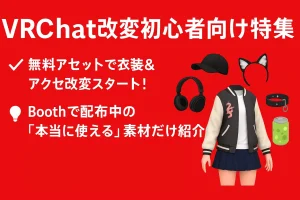
- 衣装を着せ替える: Boothで売っている服を買って、着せてみましょう。
- 髪型を変更する: 別の髪型アセットを組み合わせて、オリジナリティを出せます。
- アクセサリをつける: メガネや帽子、指輪などで個性を演出できます。
✅ 最初は簡単な「色変え」や「アクセサリ追加」から始めて、少しずつステップアップしていきましょう!
🎉 まとめ|アバター導入は意外とカンタン!
アバター導入は、難しそうに見えても、
実は 「ツールを入れて、データを読み込んで、ボタンを押すだけ」 の3ステップです。
- VCCとUnityを入れる(環境作り)
- アバターを読み込む(素材準備)
- アップロードする(公開)
この流れさえ掴んでしまえば、2体目、3体目のアバター導入はもっとスムーズにできるようになります。
ぜひチャレンジして、あなたのVRChatライフをもっと楽しくカスタマイズしてくださいね!
著作権・改変に関するご案内
- 当サイトで掲載している画像は、各制作者様から掲載許諾を得た上で使用しております。無断転載・再配布は禁止されています。
- また、当サイトで紹介しているアバター改変方法は、すべてVRChat公式のUnity・VCC・公式SDKを使用した合法的な手順に基づいています。